
Download Screen Record HD – Ferramenta Gratuita de Captura de Tela em HD
Visão geral
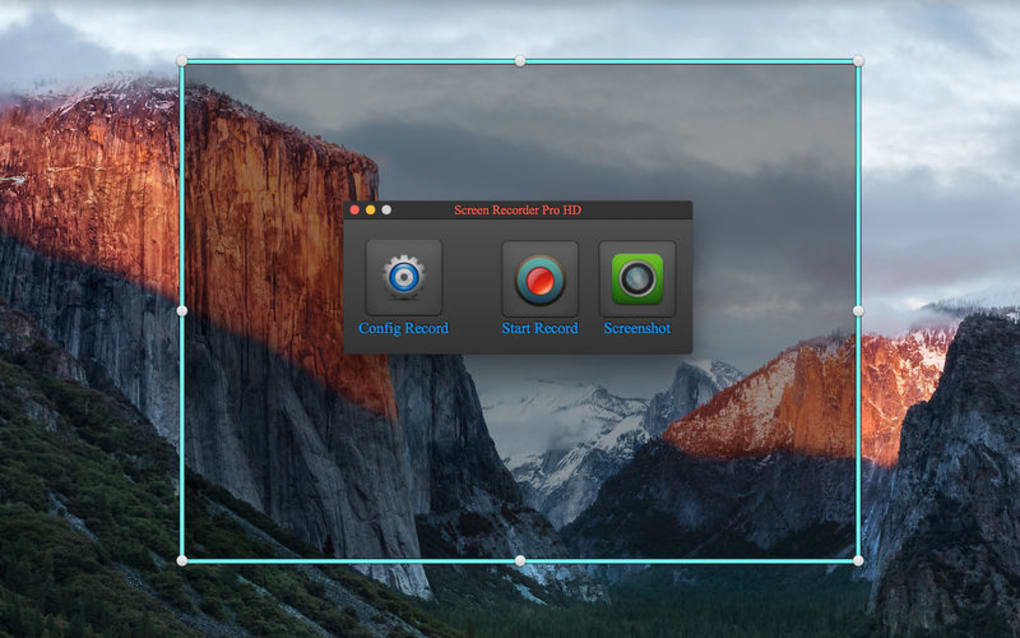
Screen Record HD é um utilitário leve e gratuito que permite capturar tudo o que aparece no monitor do seu computador em qualidade de alta definição cristalina. Seja para gravar um tutorial rápido, capturar um momento fugaz de uma videoconferência ou preservar um destaque de um jogo, esta ferramenta oferece uma solução simples de um clique. A interface é intencionalmente mínima: uma barra de ferramentas compacta fica na borda da tela, oferecendo botões “Gravar”, “Pausar” e “Parar” que são instantaneamente reconhecíveis mesmo por usuários iniciantes.
Embora a funcionalidade central reflita a de programas mais complexos como o OBS Studio, o Screen Record HD foca em velocidade e facilidade de uso, eliminando a curva de aprendizado íngreme que costuma afastar usuários casuais. A maior limitação é o limite interno de 50 segundos para gravações de vídeo, uma decisão de design para manter o tamanho dos arquivos pequeno e o software rápido. Apesar dessa restrição, o aplicativo se destaca em gravações curtas, oferecendo reprodução suave sem artefatos de compressão visíveis.
O áudio pode ser capturado simultaneamente do sistema ou de um microfone externo, tornando-o adequado para narrações ou comentários rápidos. O programa roda silenciosamente em segundo plano, consome pouca RAM e salva automaticamente os arquivos em uma pasta dedicada “Screen Record HD” na sua área de trabalho, garantindo que suas capturas sejam fáceis de localizar. Em resumo, o Screen Record HD oferece uma maneira segura, gratuita e rápida de gravar a atividade da tela em HD, perfeito para estudantes, educadores e qualquer pessoa que precise de um registro visual rápido sem a sobrecarga de uma suíte completa de streaming.
Recursos principais e compatibilidade
- Captura de tela em HD até resolução 1080p
- Gravação em tela inteira ou área personalizada arrastando uma janela redimensionável
- Captura simultânea de áudio do sistema e microfone
- Controles de iniciar/parar com um clique para gravação instantânea
- Salvamento automático em pasta predefinida com nomes de arquivos com marca de tempo
- Limite interno de vídeo de 50 segundos para manter os tamanhos de arquivo pequenos
- Instalador leve (<10 MB) que funciona no Windows 7, 8, 10 e 11
- Suporte a formatos de vídeo comuns (MP4, AVI) e formatos de áudio (WAV, MP3)
- Atualizações gratuitas com correções de bugs e pequenas melhorias de UI
- Processamento seguro – não requer conexão à internet para gravar
Screen Record HD foi projetado exclusivamente para o ambiente de desktop Windows. A compatibilidade Windows 7/8/10/11 garante que o software possa ser instalado tanto em máquinas mais antigas quanto no hardware mais recente sem necessidade de drivers adicionais. Embora atualmente não exista versão nativa para macOS, Linux, Android ou iOS, o foco apenas no Windows permite que os desenvolvedores otimizem o desempenho e mantenham o tamanho do arquivo abaixo de 10 MB.
O aplicativo não requer privilégios administrativos para ser executado, embora a primeira instalação possa solicitar permissão de usuário padrão para gravar no diretório de arquivos do programa. Como a ferramenta funciona offline, ela é ideal para ambientes seguros onde o acesso à rede é restrito ou a privacidade é uma preocupação. Usuários que precisem capturar sessões mais longas podem exportar os clipes curtos e juntá‑los em um editor de vídeo, contornando efetivamente o limite de 50 segundos enquanto ainda se beneficiam do motor de captura de alta qualidade do aplicativo.
Instalação, configuração e guia de uso
Começar a usar o Screen Record HD é simples e pode ser concluído em menos de cinco minutos, mesmo para usuários com pouca experiência técnica.
Etapa 1 – Baixar o instalador
Visite o site oficial e clique no botão destacado “Download for Windows”. O arquivo de instalador (ScreenRecordHD_Setup.exe) tem aproximadamente 9 MB, o que garante um download rápido mesmo em conexões mais lentas.
Etapa 2 – Executar o instalador
Localize o arquivo baixado e dê um duplo‑clique para iniciar o assistente. Siga as instruções na tela: aceite o Contrato de Licença do Usuário Final, escolha a pasta de destino (recomenda‑se a localização padrão) e clique em “Install”. O processo normalmente leva menos de um minuto.
Etapa 3 – Lançamento inicial
Após a instalação, o programa adiciona automaticamente um pequeno ícone à bandeja do sistema. Clique no ícone para abrir o painel de controle principal. O primeiro lançamento pode exibir uma sobreposição “Welcome” breve que explica os três botões principais: Gravar, Pausar e Parar.
Etapa 4 – Configurar a área de gravação
Para capturar uma parte específica da tela, clique no botão “Select Area”. Aparecerá um retângulo translúcido que pode ser redimensionado arrastando suas bordas. Posicione o retângulo sobre o conteúdo que deseja gravar e clique em “Confirm”. Para captura em tela inteira, basta pular esta etapa.
Etapa 5 – Escolher a fonte de áudio
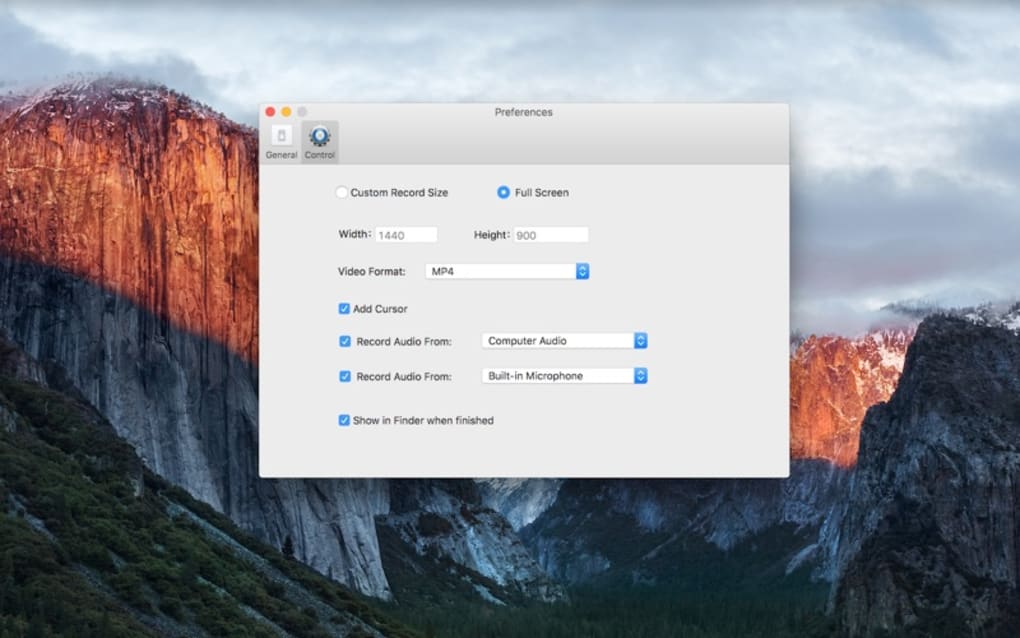
No menu Configurações, você pode alternar entre “System Audio”, “Microphone” ou “Both”. Selecionar “Both” é ideal para tutoriais onde você deseja narrar enquanto mostra as ações na tela.
Etapa 6 – Iniciar gravação
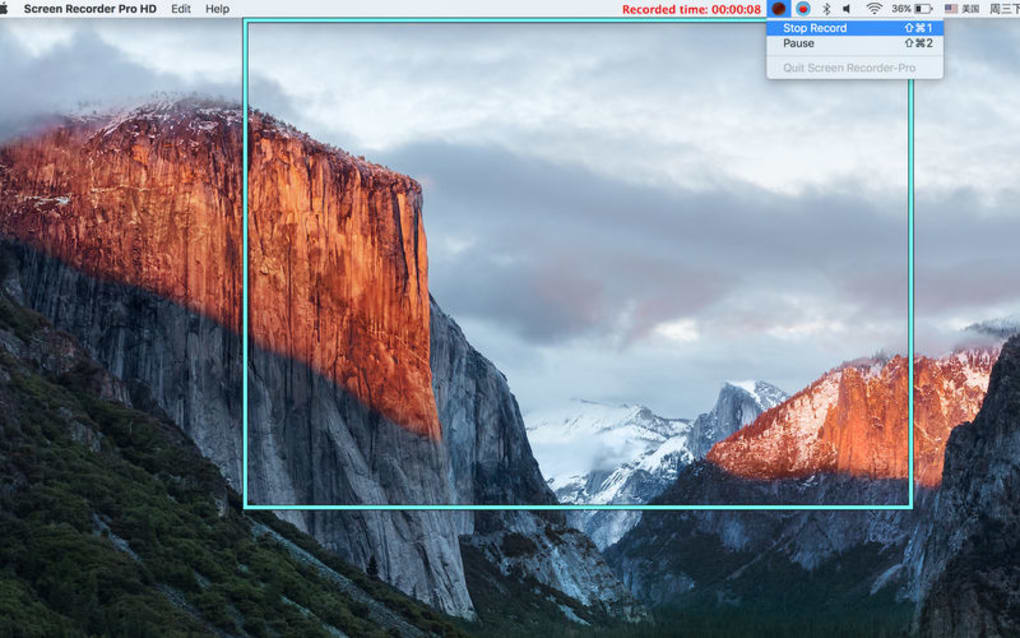
Pressione o botão vermelho “Record”. Uma contagem regressiva sutil (3‑2‑1) dá um momento para se preparar. O cronômetro de gravação aparece no canto da tela, contando até o limite de 50 segundos. Se precisar pausar, clique no botão “Pause”; clique em “Record” novamente para retomar.
Etapa 7 – Parar e salvar
Quando chegar ao final do seu clipe ou pressionar o botão “Stop”, o software salva automaticamente o vídeo na pasta Screen Record HD da sua área de trabalho. Os nomes de arquivos incluem data e hora para fácil identificação (por exemplo, ScreenRecord_2024-10-25_14-30-12.mp4).
Etapa 8 – Revisar e exportar
Abra o arquivo salvo em qualquer reprodutor de mídia para verificar a qualidade. Se precisar editar ou combinar vários clipes, você pode importá‑los em um editor gratuito como o Shotcut ou no aplicativo Fotos do Windows.
No geral, o fluxo de instalação e uso foi projetado para rapidez e simplicidade, permitindo que você se concentre na criação de conteúdo em vez de na configuração do software.
Prós, contras e perguntas frequentes
Prós
- Gratuito e leve – instalador com menos de 10 MB.
- Captura em alta definição (até 1080p) com áudio claro.
- Interface intuitiva adequada para iniciantes.
- Não requer conexão à internet – funciona offline e com segurança.
- Organização automática de arquivos com nomes de data e hora.
Contras
- Limite rígido de 50 segundos que restringe gravações mais longas.
- Apenas para Windows; sem versão nativa para macOS, Linux, Android ou iOS.
- Não possui recursos avançados como streaming ao vivo, sobreposição de webcam ou chroma key.
- Não inclui editor de vídeo interno; os usuários precisam de ferramentas externas para pós‑produção.
- Personalização limitada de codecs e taxas de bits de saída.
Perguntas frequentes
O Screen Record HD é realmente gratuito ou há cobranças ocultas?
Screen Record HD é completamente gratuito para uso pessoal. O instalador não solicita pagamento e não há compras ocultas dentro do aplicativo. As atualizações também são fornecidas sem custo.
Posso alterar o limite de gravação de 50 segundos?
O limite está incorporado à versão gratuita para manter os tamanhos de arquivo pequenos e garantir desempenho rápido. No momento não há opção para estendê‑lo dentro do aplicativo gratuito; usuários que precisem de capturas mais longas devem combinar vários clipes ou considerar uma alternativa paga.
Quais fontes de áudio o software suporta?
Você pode gravar áudio do sistema, entrada de microfone ou ambos simultaneamente. A seleção é feita no painel Configurações antes de iniciar a gravação.
O vídeo gravado é salvo em um formato comum?
Sim, as gravações são salvas como arquivos MP4, que são amplamente suportados pela maioria dos reprodutores de mídia e editores de vídeo no Windows, macOS e Linux.
O Screen Record HD funciona silenciosamente em segundo plano?
Após a instalação, o programa adiciona um pequeno ícone à bandeja do sistema. Ele permanece inativo até que você inicie uma gravação, consumindo apenas alguns megabytes de RAM, o que o torna ideal para máquinas de baixa especificação.
Classificação geral: 4.1 out of 5
Conclusão e chamada à ação
Screen Record HD entrega exatamente o que o nome promete: uma maneira rápida, gratuita e segura de capturar sua tela em alta definição. Seu design minimalista e fluxo de trabalho de um clique o tornam uma escolha excelente para estudantes, educadores e profissionais que precisam de clipes curtos e de alta qualidade sem a sobrecarga de uma suíte completa de streaming. Embora o limite de 50 segundos e a disponibilidade apenas para Windows sejam desvantagens notáveis, os pontos fortes do aplicativo — qualidade HD, baixo consumo de recursos e segurança offline — superam essas limitações em muitos cenários cotidianos. Se você cria tutoriais regularmente, grava reproduções rápidas de bugs ou precisa de uma ferramenta confiável para pequenos trechos de vídeo, o Screen Record HD é uma adição sólida ao seu conjunto de softwares.
Pronto para começar a capturar sua tela em HD nítido? Baixe o Screen Record HD agora e experimente um processo de gravação fluido que coloca sua criação de conteúdo em primeiro plano. Lembre‑se de marcar o site oficial nos favoritos para futuras atualizações e desfrute da tranquilidade que vem com um gravador de tela gratuito, seguro e sem complicações.







